
嗯,用户让我写一篇关于如何用WPS写申请书的文章,还给了标题和字数要求。首先,我需要确定标题,可能需要吸引人,同时明确主题。然后,内容部分要详细,不少于812字,所以得分点展开
用户可能是学生或者职场人士,需要写各种申请书,比如毕业申请、工作申请等,他们可能对WPS不太熟悉,所以文章要实用,步骤清晰,我应该涵盖从准备材料到完成申请书的全过程,包括格式、布局、排版等细节。
可能需要考虑用户是否需要高级技巧,比如使用模板或设计元素,这样文章会更全面,要确保语言简洁明了,避免过于技术化,让读者容易理解和操作。
检查一下结构,确保每个部分都有足够的解释和例子,帮助用户一步步完成申请书的撰写,这样,用户不仅能完成任务,还能提升他们的应用技巧。
如何用WPS写申请书:从零开始到完美完成
在当今竞争激烈的职场和教育环境中,申请书是一个非常重要的工具,无论是求职申请、学术申请还是其他类型的应用,申请书都需要专业、规范、吸引人,而WPS作为一款功能强大的办公软件,可以帮助我们轻松地完成申请书的撰写,本文将详细介绍如何利用WPS写一份高质量的申请书,从准备材料到完成申请书的全过程。
准备材料
在撰写申请书之前,首先要收集和整理相关的材料,这些材料包括:
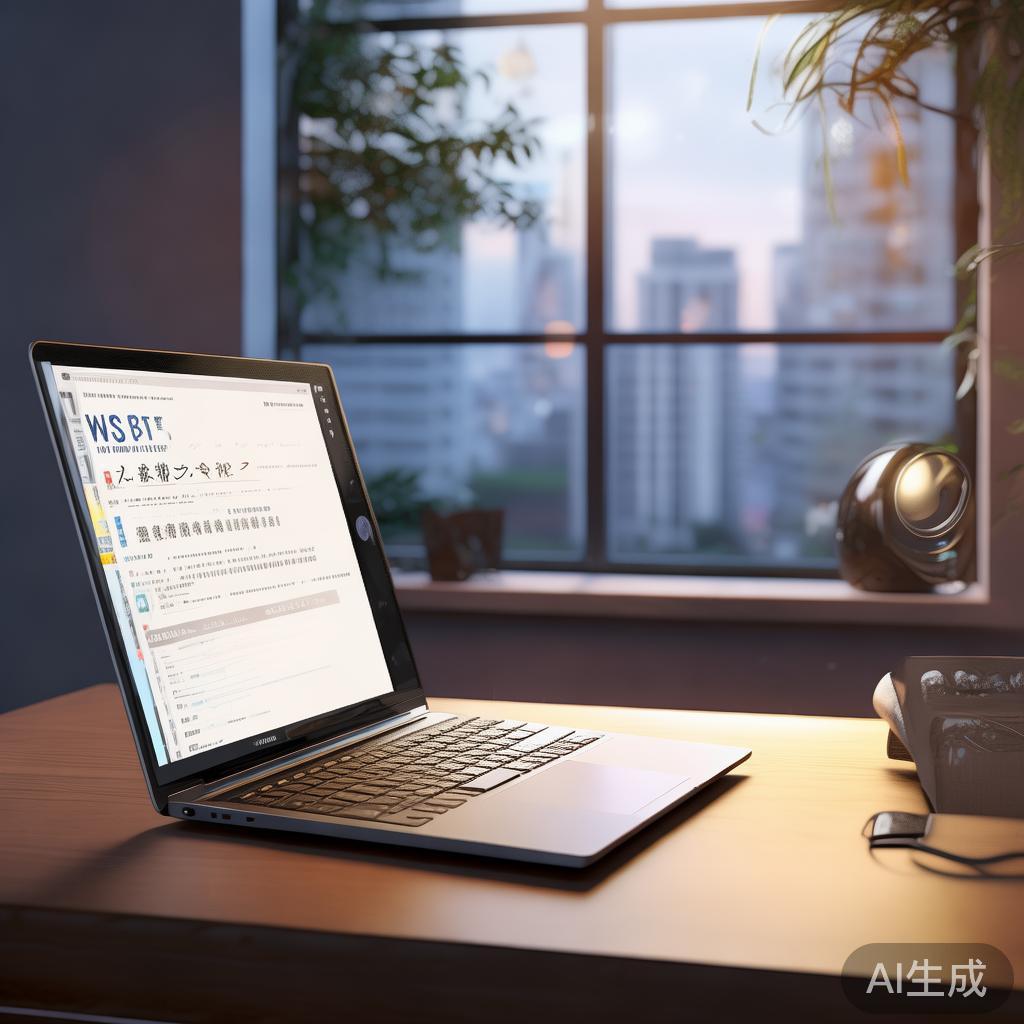
- :明确申请的目的和要求,申请毕业、转学、工作职位等。
- 个人陈述:详细描述自己的背景、成就、兴趣和目标,这部分内容需要真实、具体,突出自己的优势和独特性。
- 数据和事实:提供支持申请的事实和数据,如成绩、奖项、项目经验等。
- 格式要求:了解申请单位或机构对申请书格式的具体要求,包括字数、内容结构、字体、字号等。
整理好这些材料后,就可以开始撰写申请书了。
使用WPS撰写申请书
打开WPS办公软件
打开WPS Office软件,选择合适的文档模板,WPS提供了丰富的模板,包括申请书、简历、报告等多种类型,可以根据自己的需求选择。
设置页面布局
在撰写申请书之前,设置页面布局是非常重要的,申请书需要有清晰的标题、分点说明和正式的结尾,以下是设置页面布局的步骤:
- 点击菜单栏中的“布局”选项。
- 选择“页边距”选项卡,设置页边距为“标准”或自定义页边距,确保页面内容不会被遮挡。
- 点击“页眉和页脚”选项卡,设置页眉和页脚的内容,通常页眉可以是“申请书”或“姓名、学号、日期”等信息,页脚可以是“申请人:XXX”等。
输入和编辑内容
在页面布局设置完成后,就可以开始输入和编辑内容了,以下是撰写申请书的具体步骤: 在页面顶端输入申请书的标题,通常包括申请内容和申请人的姓名、学号、日期等信息,根据申请内容,分点撰写正文,申请毕业时,可以分为“个人陈述”“学术成绩”“个人优势”“未来计划”等部分,每个部分都需要详细描述,突出自己的优势。
- 数据和事实:在正文中插入具体的数据和事实,如成绩、奖项、项目经验等,这些内容需要准确无误,以增强申请的可信度。
- 结尾部分:在申请书的最后,通常需要写一个正式的结尾,表达感谢并说明自己的联系方式。
格式调整
后,需要对格式进行调整,以确保申请书看起来整洁、专业,以下是常见的格式调整步骤:
- 字体和字号:根据申请内容的正式程度,选择合适的字体和字号,标题使用较大的字号,正文使用较小的字号。
- 段落对齐:调整段落对齐方式,使内容看起来整齐、有条理。
- 图片和表格:如果需要,可以插入图片或表格来补充内容,插入一张个人照片或一个项目成果表格。
保存和打印
的撰写和格式调整后,保存文档并打印申请书,保存时,确保文件格式为DOC或PDF格式,以便后续打印和提交。
高级技巧
对于有经验的用户,可以尝试以下高级技巧,使申请书更加完美:
- 使用模板:WPS提供了多种申请书模板,可以节省时间,提高效率,在撰写时,可以先选择一个合适的模板,然后根据自己的需求进行调整。
- 插入图表:在申请书中插入图表可以增加申请书的视觉吸引力,插入一个柱状图来展示成绩,或者一个流程图来展示个人计划。
- 使用公式:在需要计算的地方,可以使用WPS的公式功能,插入数学公式或统计图表,使申请书更加专业。
常见问题解答
在撰写申请书的过程中,可能会遇到一些常见问题,以下是一些解答:
-
如何选择合适的模板?
在WPS中,可以先搜索关键词“申请书”或“简历”,找到合适的模板,如果找不到合适的模板,可以使用WPS的模板库,选择与申请内容相关的模板。 -
如何调整字体和字号?
在页面布局设置中,点击“字体”选项卡,选择合适的字体和字号,标题使用加粗字体,字号较大;正文使用普通字体,字号较小。 -
如何插入图片或表格?
在WPS中,点击菜单栏中的“插入”选项,选择“图片”或“表格”,然后按照提示插入图片或表格。
通过以上步骤,可以轻松地用WPS撰写一份高质量的申请书,从准备材料到完成申请书,每个环节都需要仔细思考和操作,希望本文的介绍能够帮助你顺利完成申请书的撰写,祝你申请成功!
嗯,用户让我写一篇关于2019年低保申请书怎么写的文章,还给了标题和内容要求。首先,我得理解用户的需求。低保申请书是用于申请低保救助的文件,所以内容需要正式且详细,但也要符合低保申请的标准格式
下一篇嗯,用户让我写一篇关于如何给老师申请跑校的文章,还给了标题和字数要求。首先,我得理解用户的需求。他们可能是一位学生,想要申请转学,但不知道怎么跟老师说,所以需要一篇指导性的文章
相关文章
-
碳中和补贴申请指南,如何为减排行动获取资金支持详细阅读
好,用户让我写一篇关于“碳中和补贴怎么申请”的文章,还给了一个标题和内容要求,我需要明确文章的结构,确保内容全面且有条理,已经确定,接下来是引言部分,...
2026-04-18 6
-
苹果支持,如何快速申请退款?简单步骤助你无忧售后详细阅读
好,用户让我写一篇关于“苹果支持如何申请退款”的文章,首先我需要确定文章的标题,标题要简洁明了,能够吸引读者的注意力,所以我会选择“苹果支持:如何快速...
2026-04-18 6
-
我还需要考虑用户可能遇到的问题,比如如何打开APP,如何填写信息,如何进行身份验证,以及设置密码的注意事项。此外,可能需要提醒用户注意一些常见问题,比如信息错误导致的失败,或者忘记密码的情况如何解决详细阅读
好,我现在需要帮用户写一篇关于“天津健康码怎么申请”的文章,我得理解用户的需求,用户可能是一个需要申请健康码的人,或者是一个相关领域的工作人员,比如政...
2026-04-18 2
-
文创作品如何申请版权?实用指南详细阅读

好,用户让我写一篇关于“文创怎么申请版权”的文章,还给了一个示例标题和结构,我需要理解用户的需求,他们可能是一个文创从业者,或者是一个创业者,想申请版...
2026-04-18 16
-
好,用户让我写一篇关于刮刮卡机器怎么申请的文章,首先得确定标题。标题要吸引人,同时明确主题,比如轻松了解刮刮卡机器申请指南这样的标题既简洁又明了详细阅读

,用户要求不少于859个字,所以得详细展开,得解释什么是刮刮卡机器,可能包括它的类型,比如普通刮刮卡和智能刮刮卡,这样读者能有个基本的了解,申请刮刮卡...
2026-04-18 5
-
好,用户让我写一篇关于今日校园怎么申请的文章,还给了标题和内容的要求。首先,标题要吸引人,我想到用今日校园,申请指南与校园生活新机遇这样既点明了主题,又有一定的吸引力详细阅读

部分,用户要求不少于911个字,所以得详细展开,我先考虑文章的结构,可能分为几个部分:校园申请的重要性、具体的申请步骤、申请后的收获以及如何有效申请,...
2026-04-18 4
-
然后,我应该分步骤指导护师如何申请补贴。第一步是了解补贴政策,这需要查阅相关的政府文件或官方网站,确保信息准确。第二步是准备申请材料,包括身份证明、工作证明等,这些材料需要真实有效,否则申请可能被拒详细阅读
好,用户让我写一篇关于护师如何申请补贴的文章,先写标题,再写内容,内容不少于928个字,我需要确定标题,要简洁明了,又能吸引读者,可能用“护师如何申请...
2026-04-18 15
-
好,用户让我写一篇关于如何申请白俄罗斯留学的文章,还给了标题和内容的要求。首先,我需要确定标题,要简洁明了,又能吸引人。考虑到申请留学的关键词,标题可以是如何申请白俄罗斯留学,从选择到录取全指南详细阅读

,用户要求不少于1000字,我得先规划一下文章的结构,申请留学的文章可以分为几个部分:了解白俄罗斯留学政策、选择专业和学校、准备申请材料、申请流程、面...
2026-04-18 6