
申请表照片怎么弄上去
好,用户让我写一篇关于“申请表照片怎么弄上去”的文章,还给了一个示例标题和内容,我需要理解用户的需求,他们可能是在准备申请材料,遇到了照片插入的问题,所以想寻求指导。
我要分析用户提供的示例内容,标题是“申请表照片怎么弄上去”,内容分为几个部分:引言、插入照片的步骤、注意事项、常见问题解答和总结,看起来结构清晰,分点说明,比较适合用户的需求。
用户可能希望文章详细且易于理解,所以我要确保内容涵盖各种可能的场景,比如不同的申请表格式、软件操作步骤等,考虑到用户可能对技术不太熟悉,语言要简单明了,避免使用过于专业的术语。
我还需要考虑用户可能遇到的常见问题,比如照片大小不符合要求、插入位置不对等,所以在内容中加入注意事项和常见问题解答部分,能够帮助用户更好地解决问题。
用户要求不少于971个字,所以我要确保文章内容足够详细,涵盖足够的信息,同时保持流畅和易读性,可能需要分段落来组织内容,每部分详细说明一个主题。
总结部分要强调关键点,帮助用户巩固所学内容,确保他们能够顺利插入照片,顺利完成申请表的 *** 。
我需要写一篇结构清晰、内容详尽、易于理解的文章,帮助用户解决申请表照片插入的问题,同时考虑到各种可能的使用场景和用户需求。
在准备各种申请材料时,插入照片是再常见不过的步骤了,无论是学校申请、工作申请还是其他类型的应用,照片都是不可或缺的一部分,对于一些不熟悉操作流程的用户来说,如何正确地将照片插入到申请表中可能还存在疑问,本文将详细 guide 您如何轻松地将照片插入到申请表中,确保您的申请材料看起来专业且完整。
了解申请表的基本格式
在开始操作之前,了解申请表的基本格式是非常重要的,不同的申请表可能有不同的设计和要求,因此了解其布局可以帮助您更好地完成插入照片的任务,以下是一些常见的申请表格式特点:
-
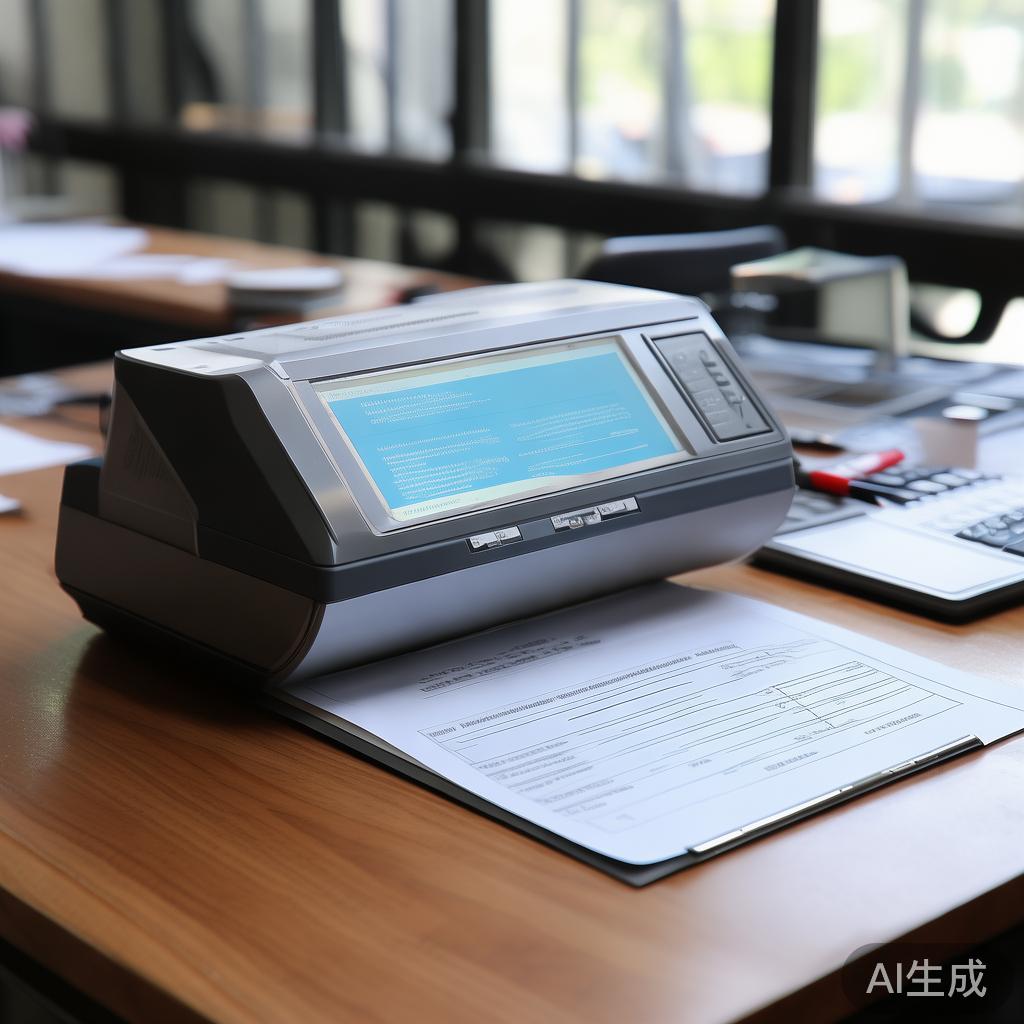
表格结构:许多申请表是基于表格的,包含标题、分隔线和多个字段,您需要确定照片应该插入到哪个位置,通常是某个特定的字段或区域。
-
图片框:有些申请表设计中会包含专门的图片框,您可以将照片插入到这些框中,这些框通常有固定的大小和位置,您可以根据需要调整。
-
居中或对齐:在插入照片后,您可能需要调整其位置,使其居中、对齐或偏移,了解这些调整功能可以帮助您更好地适应申请表的格式要求。
-
分辨率和尺寸:确保您插入的照片分辨率足够高,尺寸符合申请表的要求,高分辨率的照片可以更好地展示细节,而过低分辨率的照片可能会显得模糊不清。
使用常见的办公软件插入照片
在大多数办公软件中,插入照片的操作相对简单,以下是一些常见的办公软件及其操作步骤:
Microsoft Word
在 Microsoft Word 中插入照片非常简单:
- 打开文档:打开您需要插入照片的 Word 文档。
- 选择照片:将鼠标指向您想要插入照片的位置,单击以选中该位置。
- 插入照片:在菜单栏中找到“插入”选项,点击“图片”按钮,选择您要插入的照片。
- 调整大小和位置:插入后,您可以使用鼠标拖动来调整照片的大小和位置,或者使用缩放按钮来调整分辨率。
Excel
在 Excel 中插入照片的操作与 Word 类似:
- 打开文档:打开 Excel 文档,找到需要插入照片的位置。
- 插入图片:在菜单栏中找到“插入”选项,点击“图片”按钮,选择照片。
- 调整照片:插入后,您可以拖动调整大小和位置,或者使用缩放按钮调整分辨率。
Google Docs
Google Docs 的插入照片操作也非常简单:
- 打开文档:在 Google Drive 中打开文档。
- 插入图片:在菜单栏中找到“插入”选项,点击“图片”按钮,选择照片。
- 调整大小和位置:插入后,您可以拖动调整大小和位置,或者使用缩放按钮调整分辨率。
注意事项
在插入照片的过程中,有一些注意事项可以帮助您避免常见的错误:
-
照片格式:确保您插入的照片格式与文档兼容,Word 支持的图片格式包括 JPG、PNG 和 BMP 等。
-
文件大小:过大的文件可能会导致插入时出现延迟或卡顿,建议将照片压缩到较小的文件大小,同时保持清晰度。
-
居中或对齐:在插入照片后,您可以选择居中、对齐或偏移,以适应文档的布局需求。
-
图片框:如果文档中包含图片框,您可以将照片插入到这些框中,图片框会有固定的大小和位置,您可以根据需要调整。
-
调整分辨率:确保照片的分辨率足够高,尤其是在打印文档时,高分辨率的照片可以更好地显示细节。
常见问题解答
在插入照片的过程中,可能会遇到一些常见问题,以下是一些常见问题及其解答:
-
照片不居中:如果照片没有居中,您可以使用“居中”或“对齐”功能将其居中显示。
-
照片过小或过大:如果照片过小,您可以使用缩放按钮将其放大;如果照片过大,您可以将其缩小。
-
无法插入图片:如果无法插入图片,可能是由于文件格式不支持,或者文件路径错误,建议检查文件格式并确保路径正确。
-
图片框不可见:如果图片框不可见,可能是由于文档的布局问题,建议检查文档的布局设置,确保图片框显示。
-
照片插入后无法调整:如果无法调整照片的位置或大小,可能是由于软件版本过旧或功能缺失,建议更新软件到最新版本。
插入照片到申请表中是完成申请材料的重要步骤,但可能需要一些操作技巧,通过了解申请表的格式、使用常见的办公软件插入照片,并注意一些常见问题,您可以轻松地完成这一任务,希望本文的指导对您有所帮助,祝您申请材料顺利完成!
嗯,用户让我写一篇关于入党申请书查重怎么查的文章,还给了标题和内容的要求。首先,我需要理解用户的需求。他们可能是在准备入党申请,担心查重率,所以想了解查重的方法和注意事项
下一篇支付宝如何申请开发票?流程详解
相关文章
-
碳中和补贴申请指南,如何为减排行动获取资金支持详细阅读
好,用户让我写一篇关于“碳中和补贴怎么申请”的文章,还给了一个标题和内容要求,我需要明确文章的结构,确保内容全面且有条理,已经确定,接下来是引言部分,...
2026-04-18 6
-
苹果支持,如何快速申请退款?简单步骤助你无忧售后详细阅读
好,用户让我写一篇关于“苹果支持如何申请退款”的文章,首先我需要确定文章的标题,标题要简洁明了,能够吸引读者的注意力,所以我会选择“苹果支持:如何快速...
2026-04-18 6
-
我还需要考虑用户可能遇到的问题,比如如何打开APP,如何填写信息,如何进行身份验证,以及设置密码的注意事项。此外,可能需要提醒用户注意一些常见问题,比如信息错误导致的失败,或者忘记密码的情况如何解决详细阅读
好,我现在需要帮用户写一篇关于“天津健康码怎么申请”的文章,我得理解用户的需求,用户可能是一个需要申请健康码的人,或者是一个相关领域的工作人员,比如政...
2026-04-18 2
-
文创作品如何申请版权?实用指南详细阅读

好,用户让我写一篇关于“文创怎么申请版权”的文章,还给了一个示例标题和结构,我需要理解用户的需求,他们可能是一个文创从业者,或者是一个创业者,想申请版...
2026-04-18 15
-
好,用户让我写一篇关于刮刮卡机器怎么申请的文章,首先得确定标题。标题要吸引人,同时明确主题,比如轻松了解刮刮卡机器申请指南这样的标题既简洁又明了详细阅读

,用户要求不少于859个字,所以得详细展开,得解释什么是刮刮卡机器,可能包括它的类型,比如普通刮刮卡和智能刮刮卡,这样读者能有个基本的了解,申请刮刮卡...
2026-04-18 5
-
好,用户让我写一篇关于今日校园怎么申请的文章,还给了标题和内容的要求。首先,标题要吸引人,我想到用今日校园,申请指南与校园生活新机遇这样既点明了主题,又有一定的吸引力详细阅读
部分,用户要求不少于911个字,所以得详细展开,我先考虑文章的结构,可能分为几个部分:校园申请的重要性、具体的申请步骤、申请后的收获以及如何有效申请,...
2026-04-18 4
-
然后,我应该分步骤指导护师如何申请补贴。第一步是了解补贴政策,这需要查阅相关的政府文件或官方网站,确保信息准确。第二步是准备申请材料,包括身份证明、工作证明等,这些材料需要真实有效,否则申请可能被拒详细阅读

好,用户让我写一篇关于护师如何申请补贴的文章,先写标题,再写内容,内容不少于928个字,我需要确定标题,要简洁明了,又能吸引读者,可能用“护师如何申请...
2026-04-18 15
-
好,用户让我写一篇关于如何申请白俄罗斯留学的文章,还给了标题和内容的要求。首先,我需要确定标题,要简洁明了,又能吸引人。考虑到申请留学的关键词,标题可以是如何申请白俄罗斯留学,从选择到录取全指南详细阅读
,用户要求不少于1000字,我得先规划一下文章的结构,申请留学的文章可以分为几个部分:了解白俄罗斯留学政策、选择专业和学校、准备申请材料、申请流程、面...
2026-04-18 6