
如何申请iPad的ID账号
在当今数字化时代,拥有一个独特的iPad ID账号可以让你的设备更加安全,数据更加同步,体验更加流畅,本文将为你详细讲解如何申请iPad的ID账号,从注册到设置的每一个步骤。
注册iPad ID账号
-
打开设备
确保你的iPad连接到Wi-Fi *** ,并且 *** 设置已启用,如果你的设备没有连接到Wi-Fi,或者Wi-Fi设置有问题,可能会影响后续的操作。 -
进入设置
点击屏幕顶部的“i”按钮,进入“设置”页面,如果找不到“设置”,可能需要检查Wi-Fi连接状态,确保Wi-Fi已打开并连接到正确的 *** 。 -
选择设备类型
在设置页面中,找到“设备”选项,点击进入,这里会列出所有连接到Wi-Fi的设备,包括iPhone、iPad、Mac等,选择你的iPad设备,点击“选择设备”。 -
填写个人信息
点击“继续”后,进入个人信息填写页面,这里需要填写你的姓名、出生日期、地址等基本信息,确保填写的信息真实、准确,以便后续验证时使用。 -
验证身份
填写完个人信息后,点击“完成”,你需要通过设备验证来确认身份,常见的设备验证方式包括:- 指纹识别:在设备的顶部点击指纹识别区域,确认你的身份。
- Face ID:如果你的iPad支持Face ID,可以在设置页面中启用,并进行面部识别验证。
- Touch ID:如果你的iPad支持Touch ID,可以通过触摸屏幕进行身份验证。
- 输入密码:如果你的设备不支持上述方式,可以手动输入密码进行验证。
-
设置Apple ID
验证成功后,返回个人信息页面,点击“完成”,你需要为你的iPad创建一个Apple ID账号。- 点击“创建Apple ID”,输入你的名字、出生日期、地址等信息。
- 确认输入的信息无误后,点击“完成”。
- 你需要设置一个强密码,强密码应该包含字母、数字和特殊字符,长度至少12字符,设置完成后,点击“完成”。
-
选择设备类型
在Apple ID页面,你可以选择主设备或家庭设备,主设备是你的主要设备,家庭设备是与之关联的其他设备,根据你的需求选择合适的设备类型。 -
设置家庭ID
如果你选择了家庭设备,你需要为每个设备创建一个家庭ID,家庭ID用于同步数据和应用到所有家庭设备上。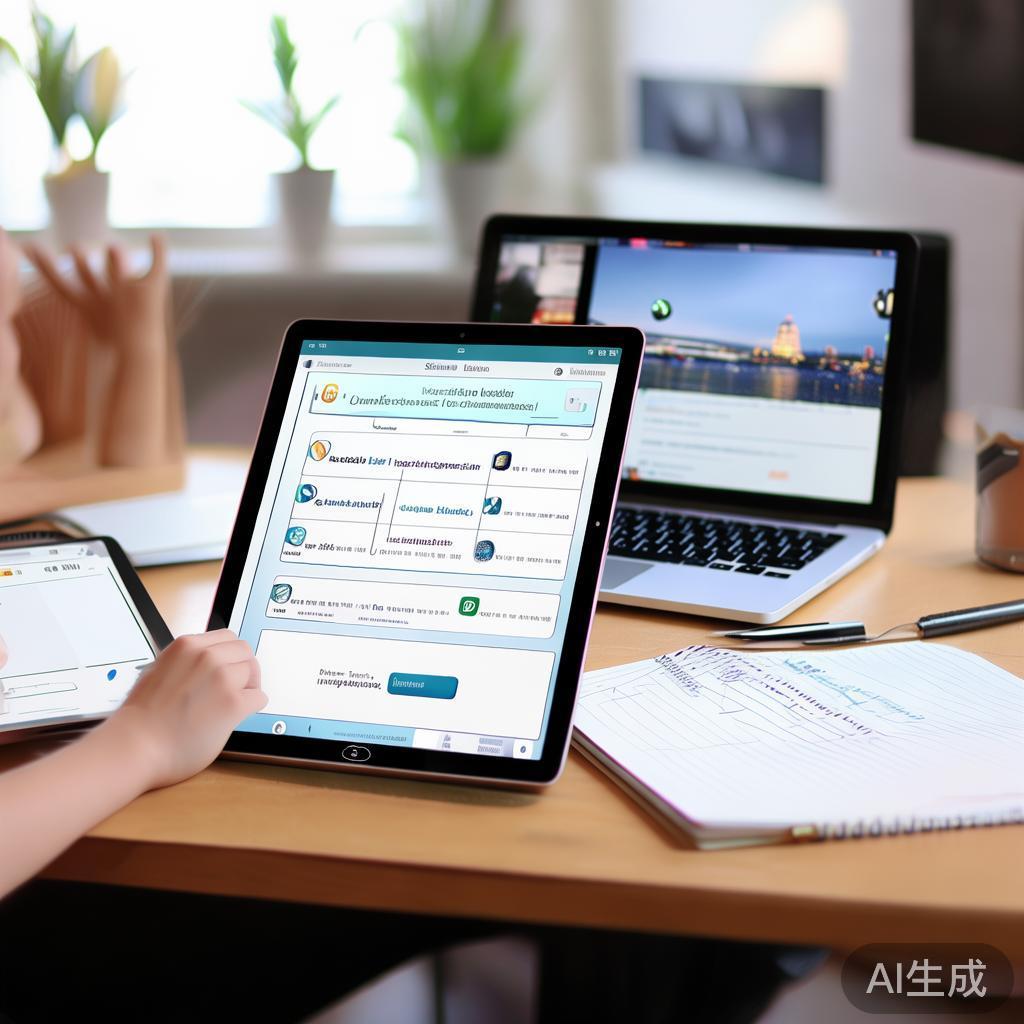
- 点击“家庭ID”,输入设备名称和设备ID。
- 确认信息无误后,点击“完成”。
-
同步数据与应用
完成Apple ID的设置后,你的设备已经可以同步数据和应用到其他家庭设备上,你可以通过iCloud或设备上的应用来查看和管理同步的内容。
设备验证
设备验证是iPad ID账号创建的重要环节,如果你的设备支持指纹识别、Face ID或Touch ID,可以使用这些方式快速验证身份,如果设备无法识别这些方式,可以手动输入密码。
-
指纹识别
在设置页面中,找到“设备”选项,点击进入,选择你的iPad设备,点击“指纹识别”,在设备的顶部,找到指纹识别区域,用手指轻轻擦拭区域,如果识别成功,设备会发出提示音。 -
Face ID
在设置页面中,找到“设备”选项,点击进入,选择你的iPad设备,点击“面部识别”,在设备的顶部,找到摄像头区域,对准摄像头,进行面部识别,如果识别成功,设备会发出提示音。 -
Touch ID
在设置页面中,找到“设备”选项,点击进入,选择你的iPad设备,点击“触控识别”,在设备的顶部,找到触摸区域,用手指轻轻触摸区域,如果识别成功,设备会发出提示音。 -
手动输入密码
如果你的设备不支持上述方式,可以手动输入密码进行验证,在设置页面中,找到“设备”选项,点击进入,选择你的iPad设备,点击“输入密码”,在设备的顶部,找到输入区域,输入你的密码,如果输入正确,设备会发出提示音。
设置Apple ID
-
创建Apple ID
在设置页面中,找到“Apple ID”选项,点击进入,点击“创建Apple ID”,输入你的名字、出生日期、地址等信息,确保填写的信息真实、准确。 -
设置强密码
在Apple ID页面,你可以设置一个强密码,强密码应该包含字母、数字和特殊字符,长度至少12字符,设置完成后,点击“完成”。 -
选择设备类型
在Apple ID页面,你可以选择主设备或家庭设备,主设备是你的主要设备,家庭设备是与之关联的其他设备,根据你的需求选择合适的设备类型。 -
设置家庭ID
如果你选择了家庭设备,你需要为每个设备创建一个家庭ID,家庭ID用于同步数据和应用到所有家庭设备上。- 点击“家庭ID”,输入设备名称和设备ID。
- 确认信息无误后,点击“完成”。
-
同步数据与应用
完成Apple ID的设置后,你的设备已经可以同步数据和应用到其他家庭设备上,你可以通过iCloud或设备上的应用来查看和管理同步的内容。
应用下载与安装
-
下载应用
在设置页面中,找到“应用”选项,点击进入,你可以通过iCloud或设备上的应用商店下载应用。- 如果你使用iCloud,可以在iCloud应用商店中找到应用。
- 如果你使用设备上的应用商店,可以在设置页面中找到“应用商店”。
-
安装应用
下载完成后,点击“安装”按钮开始安装应用,安装过程中,设备会自动同步应用到所有家庭设备上。
安全设置
-
设置强密码
为你的iPad ID账号设置一个强密码,强密码应该包含字母、数字和特殊字符,长度至少12字符,密码必须在设备上进行验证,避免被他人盗用。 -
Two-Factor Authentication(2FA)
为了进一步保护你的账号,可以启用Two-Factor Authentication(2FA),2FA需要你输入第二步的验证信息,例如手机验证码或Google/Apple Authenticator应用程序生成的验证码,启用2FA可以防止未经授权的访问。 -
定期检查设备安全
定期检查你的设备安全设置,确保没有未更新的软件或漏洞,你可以通过设置页面中的“安全”选项进行检查和更新。
通过以上步骤,你可以轻松创建一个安全、同步的iPad ID账号,创建Apple ID后,你可以通过iCloud或设备上的应用管理数据和应用的同步,设置强密码和启用2FA可以进一步保护你的账号安全,希望本文能帮助你顺利完成iPad ID账号的申请和设置。
京东如何申请分期付款?步骤详解及优缺点分析
下一篇用户还要求不少于848个字,所以每个部分需要详细展开。比如,在讨论个人发展时,可以提到职业目标、工作环境的变化,或者个人健康问题。每个例子都要具体,让用户知道如何根据自己的情况来写
相关文章
-
好,用户让我写一篇关于今日校园怎么申请的文章,还给了标题和内容的要求。首先,标题要吸引人,我想到用今日校园,申请指南与校园生活新机遇这样既点明了主题,又有一定的吸引力详细阅读

部分,用户要求不少于911个字,所以得详细展开,我先考虑文章的结构,可能分为几个部分:校园申请的重要性、具体的申请步骤、申请后的收获以及如何有效申请,...
2026-04-18 3
-
然后,我应该分步骤指导护师如何申请补贴。第一步是了解补贴政策,这需要查阅相关的政府文件或官方网站,确保信息准确。第二步是准备申请材料,包括身份证明、工作证明等,这些材料需要真实有效,否则申请可能被拒详细阅读

好,用户让我写一篇关于护师如何申请补贴的文章,先写标题,再写内容,内容不少于928个字,我需要确定标题,要简洁明了,又能吸引读者,可能用“护师如何申请...
2026-04-18 9
-
好,用户让我写一篇关于如何申请白俄罗斯留学的文章,还给了标题和内容的要求。首先,我需要确定标题,要简洁明了,又能吸引人。考虑到申请留学的关键词,标题可以是如何申请白俄罗斯留学,从选择到录取全指南详细阅读

,用户要求不少于1000字,我得先规划一下文章的结构,申请留学的文章可以分为几个部分:了解白俄罗斯留学政策、选择专业和学校、准备申请材料、申请流程、面...
2026-04-18 5
-
好,用户让我写一篇关于韩国求职签申请的文章,标题和内容都要写。首先,我得确定用户的需求是什么。看起来他们可能是在考虑去韩国求职,所以需要了解签证申请的步骤和要求详细阅读

要吸引人,同时明确主题,我想到“韩国求职签证申请指南:从选择到成功”这个标题,既涵盖了申请过程,又强调了成功的可能性,部分需要详细说明申请流程,得列出...
2026-04-18 4
-
好,用户让我写一篇关于盛世芳华怎么申请派系的文章,还给了一个示例标题和结构。首先,我需要理解盛世芳华和派系是什么意思。可能盛世芳华指的是繁荣的时代,而派系可能是指某个组织或团体的内部结构详细阅读

我得考虑文章的结构,用户给了一个标题和内容结构,我需要按照这个来写,标题是“盛世芳华:申请派系之路”,内容分为引言、派系的定义与重要性、申请流程、注意...
2026-04-18 10
-
社保申报怎么申请?流程详解及注意事项详细阅读
好,用户让我写一篇关于“申报社保怎么申请”的文章,还给了一个示例标题和内容,我需要理解用户的需求,他们可能是一个即将办理社保申报的人,或者是在写相关的...
2026-04-18 10
-
网易个人邮箱怎么申请详细阅读

好,用户让我写一篇关于“网易个人邮箱怎么申请”的文章,还给了标题和内容要求,我需要明确文章的结构,确保内容全面且有条理,标题已经确定是“网易个人邮箱怎...
2026-04-18 11
-
接下来,我得考虑用户的需求。他们可能需要了解如何申请补贴,所以文章应该详细说明申请的流程、所需材料以及注意事项。用户还要求不少于913个字,所以内容需要足够详细,涵盖各个方面详细阅读

好,用户让我写一篇关于“软考怎么申请补贴”的文章,还给了标题和内容的要求,我需要明确软考是什么,以及它和申请补贴的关系,软考通常指的是软件水平考试,可...
2026-04-18 10