
如何申请多个电脑账号及密码?步骤详解
好,用户让我写一篇关于如何申请电脑账号密码的文章,还给了标题和内容的要求,我需要确定标题,要简洁明了,同时涵盖主要内容,考虑到用户可能需要申请多个账号,我决定用“如何申请多个电脑账号及密码?步骤详解”作为标题,既点明了主题,又说明了内容的范围。
接下来是文章内容,用户要求不少于870个字,我需要详细地分步骤解释如何申请账号和密码,同时考虑到不同平台和设备的差异,确保内容全面,我会列出主要的平台,比如Windows、Mac、Linux、网页注册、第三方服务等,每个平台有不同的流程,需要逐一说明。
我会详细描述每个步骤,比如注册时的个人信息填写、选择安全问题、设置密码、验证方式等,还要提醒用户注意安全,比如不要在公共电脑上输入敏感信息,避免使用简单密码,定期更改密码等。
考虑到用户可能对技术术语不太熟悉,我会用简单易懂的语言解释每个步骤,避免使用过于专业的术语,我会加入一些实用的小贴士,比如如何设置多因素认证,如何保护账户不被滥用,这样文章会更实用。
我会总结一下,强调安全的重要性,并鼓励用户按照步骤操作,确保账户安全,整个思考过程中,我需要确保文章结构清晰,逻辑连贯,信息准确,同时语言通俗易懂,满足用户的需求。
在当今信息化时代,拥有多个电脑账号及密码已经成为越来越多人的日常需求,无论是学生、职场人士还是自由职业者,都需要在不同的平台和设备上创建账号并管理密码,很多人在申请账号和设置密码时,往往缺乏系统的知识和经验,容易出现安全问题,本文将详细为你介绍如何申请多个电脑账号及密码,帮助你轻松掌握这一技能。
了解账号申请的基本要求
在申请账号之前,首先要明确几个问题:
-
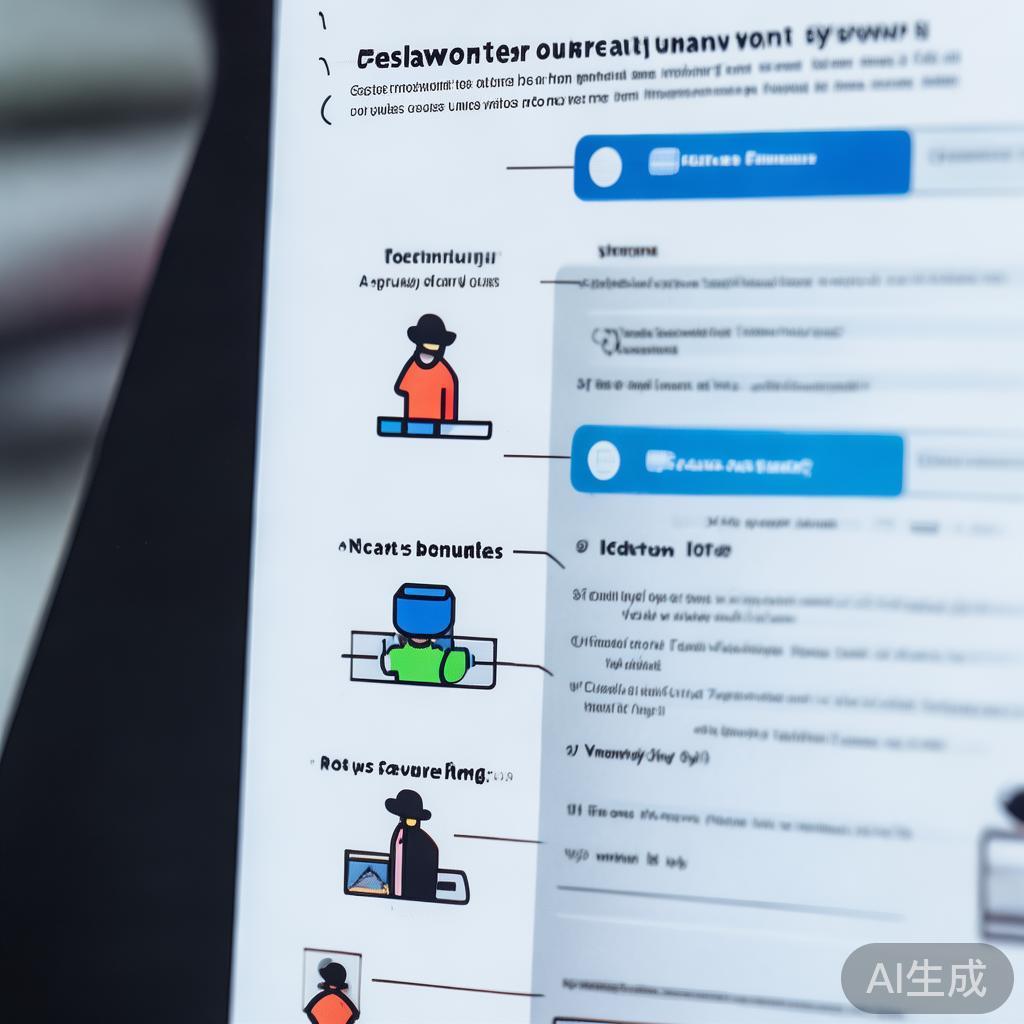
平台选择:根据你的需求选择合适的平台,常见的平台包括但不限于Windows系统自带的账号管理器、Web浏览器(如Chrome、Firefox)的账号管理功能、第三方账号管理工具(如114.net、账号大师等)以及特定软件的账号管理功能。
-
注册流程:不同平台的账号注册流程略有不同,通常需要提供以下信息:
- 用户名或邮箱:用于唯一标识你的账户。
- 密码:一个强密码是账号安全的基础。
- 验证信息:如短信验证码、邮箱验证码或生物识别等。
-
安全问题:为了增加账号的安全性,建议为每个账号设置至少三个安全问题,并妥善保存相关答案。
-
隐私保护:在注册过程中,要确保个人信息不被泄露或滥用。
申请电脑账号的步骤
使用系统自带的账号管理器
以Windows为例,系统自带的“用户 Accounts”工具可以批量创建和管理账号,以下是具体步骤:
- 打开控制面板:右键点击桌面,选择“控制面板”。
- 进入用户 Accounts:在控制面板中找到“用户 Accounts”。
- 选择要创建的账号:点击“Change user accounts”,选择要创建的账号。
- 填写信息并设置密码:按照提示填写用户名、密码、安全问题等信息。
- 保存设置:完成所有账号的创建和设置后,重启计算机。
使用浏览器的账号管理功能
许多浏览器(如Chrome、Firefox)提供了账号管理功能,可以批量创建多个账号,以下是具体步骤:
- 打开浏览器:选择一个常用的浏览器,如Chrome。
- 进入账号管理器:在浏览器地址栏输入
chrome://settings/accounts,按回车键。 - 选择要创建的账号:在账号管理器中选择要创建的账号。
- 填写信息并设置密码:按照提示填写用户名、密码、安全问题等信息。
- 保存设置:完成所有账号的创建和设置后,退出浏览器。
使用第三方账号管理工具
第三方账号管理工具如“账号大师”、“114.net”等,提供了更便捷的账号管理功能,以下是使用账号大师的步骤:
- 下载并安装:从官方网站下载并安装账号大师。
- 选择要创建的账号:在账号大师中选择要创建的账号。
- 填写信息并设置密码:按照提示填写用户名、密码、安全问题等信息。
- 保存设置:完成所有账号的创建和设置后,退出账号大师。
使用特定软件的账号管理功能
许多软件(如Office、游戏软件)提供了账号管理功能,可以方便地创建和管理账号,以下是使用Office的步骤:
- 打开Office软件:选择一个常用的Office软件,如Microsoft Word。
- 进入账号管理器:在Word中输入
File > Account > Create,按回车键。 - 选择要创建的账号:在账号管理器中选择要创建的账号。
- 填写信息并设置密码:按照提示填写用户名、密码、安全问题等信息。
- 保存设置:完成所有账号的创建和设置后,退出Word。
设置密码的更佳实践
-
使用强密码:密码应包含字母、数字和特殊字符,并且长度要足够长(通常建议至少12-16个字符)。
-
多因素认证:除了密码外,可以使用手机验证码、邮箱验证码或生物识别等多因素认证方式,以增加账号的安全性。
-
定期更改密码:不要在短时间内更改密码,建议至少每6个月更改一次。
-
保护安全问题和答案:确保安全问题和答案安全,避免被他人获取。
-
避免共享密码:不要将同一个密码用于多个账号,以免被攻击。
注意事项
-
不要在公共电脑上输入密码:在公共电脑上输入密码时,要格外小心,避免泄露敏感信息。
-
避免使用简单密码:简单密码容易被攻击,建议使用复杂且唯一的密码。
-
保护账号不被滥用:不要将账号信息(如用户名、密码)泄露给他人,避免被黑客攻击。
-
定期检查账号状态:定期检查账号状态,确保所有账号都已正确设置和管理。
申请多个电脑账号及密码是一项需要细心和安全的工作,通过合理选择平台、按照步骤操作、设置强密码以及注意安全措施,你可以轻松管理多个账号,同时确保账户的安全性,希望本文的介绍能够帮助你掌握这一技能,让你在日常使用中更加得心应手。
好,用户让我写一篇关于微信小号怎么样申请的文章,先写标题,再写内容,内容不少于815个字。首先,我需要明确用户的需求。他们可能是一个想在微信上开设小号的人,或者是想了解如何管理现有小号的人
下一篇去哪儿网退款申请指南,快速解决旅行纠纷
相关文章
-
好,用户让我写一篇关于如何申请白俄罗斯留学的文章,还给了标题和内容的要求。首先,我需要确定标题,要简洁明了,又能吸引人。考虑到申请留学的关键词,标题可以是如何申请白俄罗斯留学,从选择到录取全指南详细阅读

,用户要求不少于1000字,我得先规划一下文章的结构,申请留学的文章可以分为几个部分:了解白俄罗斯留学政策、选择专业和学校、准备申请材料、申请流程、面...
2026-04-18 0
-
好,用户让我写一篇关于韩国求职签申请的文章,标题和内容都要写。首先,我得确定用户的需求是什么。看起来他们可能是在考虑去韩国求职,所以需要了解签证申请的步骤和要求详细阅读

要吸引人,同时明确主题,我想到“韩国求职签证申请指南:从选择到成功”这个标题,既涵盖了申请过程,又强调了成功的可能性,部分需要详细说明申请流程,得列出...
2026-04-18 0
-
好,用户让我写一篇关于盛世芳华怎么申请派系的文章,还给了一个示例标题和结构。首先,我需要理解盛世芳华和派系是什么意思。可能盛世芳华指的是繁荣的时代,而派系可能是指某个组织或团体的内部结构详细阅读

我得考虑文章的结构,用户给了一个标题和内容结构,我需要按照这个来写,标题是“盛世芳华:申请派系之路”,内容分为引言、派系的定义与重要性、申请流程、注意...
2026-04-18 0
-
社保申报怎么申请?流程详解及注意事项详细阅读
好,用户让我写一篇关于“申报社保怎么申请”的文章,还给了一个示例标题和内容,我需要理解用户的需求,他们可能是一个即将办理社保申报的人,或者是在写相关的...
2026-04-18 6
-
网易个人邮箱怎么申请详细阅读

好,用户让我写一篇关于“网易个人邮箱怎么申请”的文章,还给了标题和内容要求,我需要明确文章的结构,确保内容全面且有条理,标题已经确定是“网易个人邮箱怎...
2026-04-18 6
-
接下来,我得考虑用户的需求。他们可能需要了解如何申请补贴,所以文章应该详细说明申请的流程、所需材料以及注意事项。用户还要求不少于913个字,所以内容需要足够详细,涵盖各个方面详细阅读

好,用户让我写一篇关于“软考怎么申请补贴”的文章,还给了标题和内容的要求,我需要明确软考是什么,以及它和申请补贴的关系,软考通常指的是软件水平考试,可...
2026-04-18 10
-
好,我现在要帮用户写一篇关于郑州就业见习怎么申请的文章。首先,我需要明确用户的需求。用户可能是一位即将参加郑州就业见习的人,或者是在考虑申请的人,他们需要详细的信息来了解申请流程和所需材料详细阅读

我得考虑文章的结构,这类文章会分为几个部分,比如申请条件、申请流程、所需材料、注意事项等,这样结构清晰,读者容易理解,我需要收集关于郑州就业见习的相关...
2026-04-18 9
-
怎么申请多多自提点?商家必看的详细指南详细阅读
好,我现在需要帮用户写一篇关于如何申请多多自提点的文章,我得理解用户的需求,用户给了一个标题和基本的结构,但需要详细的内容,不少于847个字,看起来用...
2026-04-18 9