
华硕电脑关闭网卡教程,轻松掌握操作步骤,华硕电脑网卡关闭教程,简易操作步骤解析
随着科技的发展,电脑已经成为我们生活中不可或缺的一部分,在使用电脑的过程中,我们经常会遇到各种问题,比如如何关闭网卡,对于华硕电脑用户来说,关闭网卡是一个简单而又实用的操作,下面,我们就来详细介绍一下华硕电脑如何关闭网卡。
什么是网卡?
网卡,全称为 *** 适配器,是连接电脑与 *** 的硬件设备,它可以将电脑中的数据转换成 *** 信号,再通过网线传输到 *** 中,在日常生活中,我们常用的有线网卡和无线网卡就是最常见的两种。
为什么需要关闭网卡?
-
节省电量:当电脑连接到无线 *** 时,无线网卡会持续消耗电量,关闭网卡可以减少电量消耗,延长电脑续航时间。
-
提高安全性:关闭网卡可以防止恶意软件通过 *** 入侵,提高电脑安全性。
-
优化系统性能:在某些情况下,关闭不必要的网卡可以减少系统资源占用,提高电脑性能。
华硕电脑关闭网卡 ***
通过系统设置关闭网卡
(1)打开“控制面板”,点击“ *** 和共享中心”。
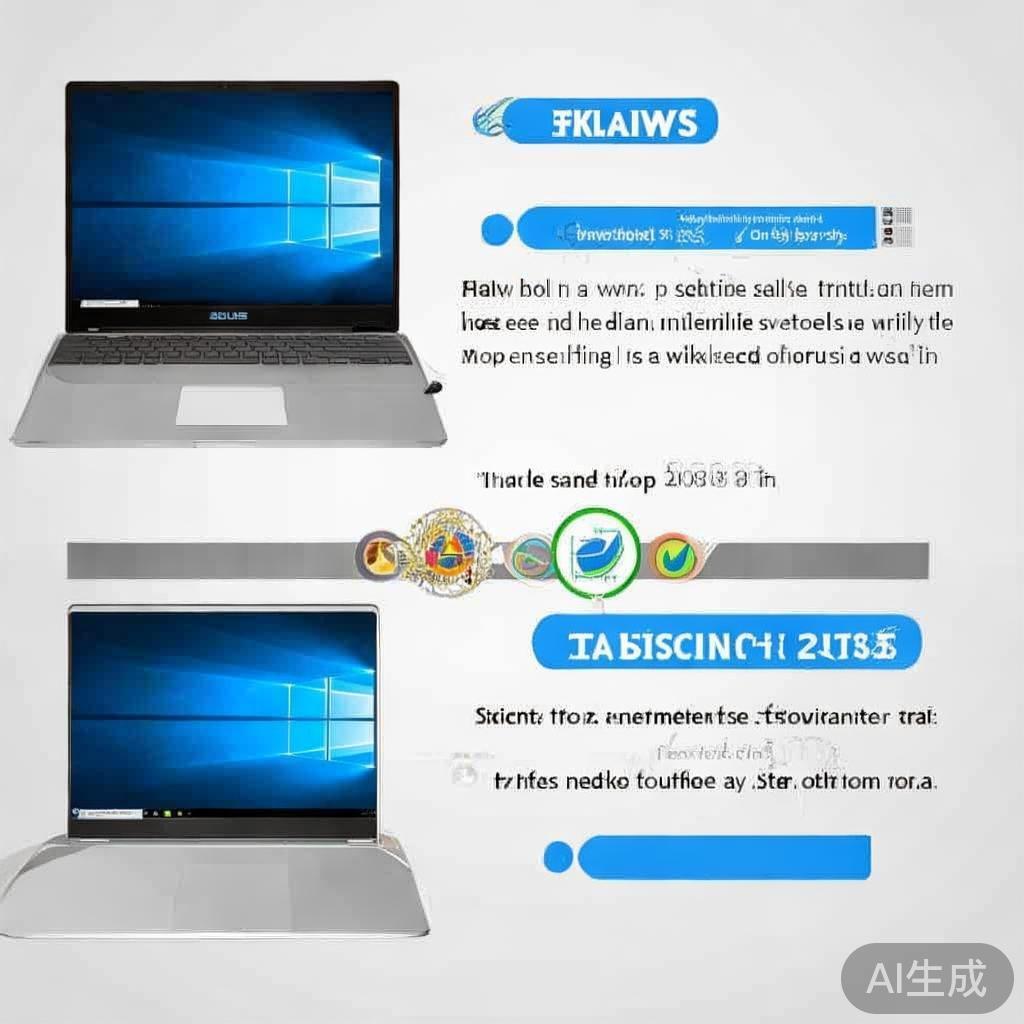
(2)在左侧菜单中,点击“更改适配器设置”。
(3)找到要关闭的网卡,右键点击并选择“禁用”。
(4)确认禁用操作,网卡即可关闭。
通过设备管理器关闭网卡
(1)按下“Windows + X”键,选择“设备管理器”。
(2)在设备管理器中,找到“ *** 适配器”选项。
(3)展开 *** 适配器,找到要关闭的网卡。
(4)右键点击网卡,选择“禁用”。
(5)确认禁用操作,网卡即可关闭。
通过命令提示符关闭网卡
(1)按下“Windows + X”键,选择“命令提示符(管理员)”。
(2)在命令提示符窗口中,输入以下命令(以“Realtek PCIe GBE Family Controller”为例):
netsh interface set interface "Realtek PCIe GBE Family Controller" admin=disable
(3)按回车键执行命令,网卡即可关闭。
通过第三方软件关闭网卡
市面上有许多第三方软件可以帮助用户关闭网卡,如“ *** 连接管理器”、“ *** 状态控制”等,用户可以根据自己的需求选择合适的软件进行操作。
注意事项
-
关闭网卡后,需要重新开启才能恢复 *** 连接。
-
在关闭网卡之前,请确保已经保存所有重要数据,以免造成数据丢失。
-
部分电脑在关闭网卡后,可能会出现无法连接 *** 的情况,请尝试重新开启网卡或重启电脑。
华硕电脑关闭网卡的操作非常简单,通过以上 *** ,用户可以轻松关闭网卡,实现节省电量、提高安全性和优化系统性能的目的,希望本文对您有所帮助。
冠道车主必看!教你如何轻松关闭冠道车载导航系统,冠道导航关闭攻略,车主必备操作教程
下一篇迅雷主页关闭指南,轻松告别不必要的信息干扰,提升下载体验,迅雷主页一键关闭教程,畅享无干扰高效下载体验
相关文章
-
好,用户让我写一篇关于长沙怎么申请流产津贴的文章,先写标题,再写内容,内容不少于961个字。首先,我需要明确流产津贴是什么,它在中国的法律框架下如何定义,以及在长沙地区具体的操作流程详细阅读

我应该先了解流产津贴的定义和适用条件,流产津贴通常是指女性在流产过程中获得的经济补偿,但具体金额和申请条件可能因地区和法律而异,相关法律可能包括《中华...
2026-04-18 3
-
好,用户让我写一篇关于泰国留学申请的文章,首先得确定标题。标题要简洁明了,又能吸引读者,所以泰国留学申请指南,从本科到研究生的全攻略听起来不错详细阅读

,用户要求不少于952个字,我得先规划一下文章的结构,留学申请指南可以分为几个部分:申请流程、所需材料、费用、奖学金、注意事项等,引言部分需要简要介绍...
2026-04-18 7
-
要吸引人,同时明确主题。考虑到用户可能需要快速抓住重点,标题可以包含关键词申请挂职锻炼的流程及注意事项,这样既点明了主题,又涵盖了主要信息详细阅读
好,我现在需要帮用户写一篇关于“挂职锻炼怎么申请”的文章,我得理解用户的需求,用户可能是一位需要申请挂职锻炼的工作人员,或者是HR负责审批相关事宜,他...
2026-04-18 22
-
好,用户让我写一篇关于飞机延误补偿怎么申请的文章,还给了标题和内容的要求。首先,我需要确定文章的结构,确保内容全面且有条理。标题已经给出,挺明确的,可以直接使用详细阅读

部分需要不少于862个字,所以得详细展开,我应该从什么是飞机延误补偿开始,解释一下这个概念,让读者明白什么是延误补偿,分步骤说明如何申请,这样读者可以...
2026-04-18 21
-
好,用户让我写一篇关于申请香港GPA计算的文章,标题是申请香港GPA怎么算。首先,我需要明确用户的需求。他们可能是在准备申请香港的大学或研究生项目,对GPA计算方式不太清楚,所以想了解相关的信息详细阅读

我得考虑文章的结构,这种文章需要先介绍什么是GPA,然后详细说明香港的不同学校或专业对GPA计算的具体要求,可能还要包括一些注意事项和常见误区,这样读...
2026-04-18 18
-
接下来,我得考虑文章的结构。通常,这种指导性的文章应该分步骤来写,这样读者容易跟随。所以,我应该先列出申请公会的步骤,然后详细解释每一步怎么做详细阅读

好,我现在需要帮用户写一篇关于“快手公会怎么申请公会”的文章,我得理解用户的需求,用户可能是一个刚开始使用快手的创作者,或者是一个稍微熟悉快手流程的新...
2026-04-18 20
-
创业贷款怎么申请?步骤与注意事项详细阅读

好,用户让我写一篇关于创业贷款怎么申请的文章,标题已经给出,内容要不少于811个字,我需要明确文章的结构,确保涵盖所有关键点,是“创业贷款怎么申请?步...
2026-04-18 19
-
QQ申请信息披露指南详细阅读

好,用户让我写一篇关于“QQ怎么申请信息披露”的文章,还给了一个标题和内容要求,我需要理解用户的需求,他们可能是一个普通用户,对QQ的隐私或功能有疑问...
2026-04-18 10