
苹果7用户必看!轻松关闭苹果7推送功能,告别信息轰炸!苹果7用户福音,一键关闭推送,远离信息轰炸!
随着智能手机的普及,苹果7作为一款经典机型,深受广大用户的喜爱,在使用过程中,我们常常会遇到各种推送信息,有时候这些推送会打扰到我们的正常生活和工作,苹果7怎么关闭推送呢?下面,我们就来详细介绍一下关闭苹果7推送的 *** 。
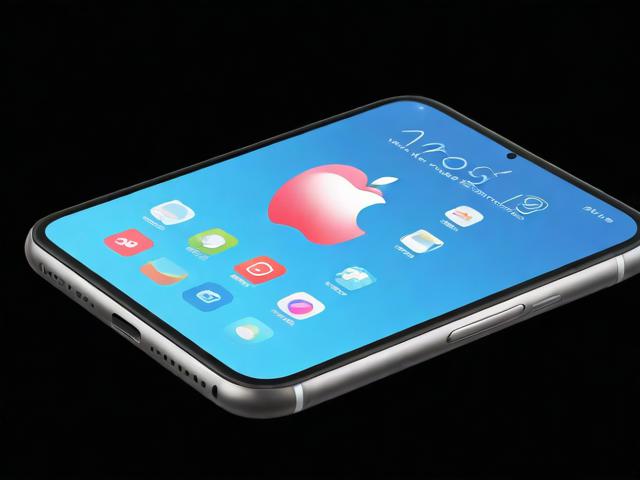
关闭系统级推送
打开“设置”应用
我们需要打开手机上的“设置”应用,这是操作所有系统设置的地方。
进入“通知”选项
在“设置”应用中,找到并点击“通知”选项,这里可以管理所有应用的通知推送。
关闭不需要的应用推送
在“通知”界面,你可以看到所有安装的应用,以及它们的通知权限,找到你想要关闭推送的应用,点击进入。
关闭“允许通知”开关
在应用详情页,找到“允许通知”开关,将其关闭,这样,该应用就不会再向你的苹果7发送推送通知了。
关闭应用内推送
打开需要关闭推送的应用
打开你想要关闭推送的应用。
进入应用设置
在应用内部,找到并点击“设置”或“我的”等选项,进入应用的设置界面。
关闭推送通知
在应用设置界面,找到“推送通知”或类似选项,将其关闭,这样,该应用就不会再向你的苹果7发送推送通知了。
关闭特定类型的通知
打开“设置”应用
同样,我们需要打开手机上的“设置”应用。
进入“通知”选项
在“设置”应用中,找到并点击“通知”选项。
选择“允许通知”开关
在“通知”界面,找到“允许通知”开关,将其关闭,这样,所有应用的通知推送都会被关闭。
选择特定应用
关闭“允许通知”开关后,你可以选择性地打开某些应用的通知权限,找到你想要开启推送的应用,点击进入。
关闭特定类型的通知
在应用详情页,你可以看到该应用的所有通知类型,如消息、活动等,关闭你不需要的通知类型即可。
关闭系统级推送通知
打开“设置”应用
打开手机上的“设置”应用。
进入“通知”选项
在“设置”应用中,找到并点击“通知”选项。
关闭“系统级推送”开关
在“通知”界面,找到“系统级推送”开关,将其关闭,这样,所有系统级推送通知都会被关闭。
通过以上 *** ,你可以轻松关闭苹果7的推送功能,告别信息轰炸,需要注意的是,关闭推送可能会影响到一些重要信息的接收,如短信、 *** 等,在关闭推送时,请根据个人需求谨慎操作。
逆战玩家必看,如何轻松关闭游戏中的声音设置?一步到位解决音效困扰!逆战音效关闭攻略,轻松一步,告别游戏音效烦恼!
下一篇电脑如何轻松关闭休眠状态,告别低效,开启高效办公之旅,高效办公新体验,一键解除电脑休眠,告别低效状态!
相关文章
-
好,用户让我写一篇关于如何申请白俄罗斯留学的文章,还给了标题和内容的要求。首先,我需要确定标题,要简洁明了,又能吸引人。考虑到申请留学的关键词,标题可以是如何申请白俄罗斯留学,从选择到录取全指南详细阅读

,用户要求不少于1000字,我得先规划一下文章的结构,申请留学的文章可以分为几个部分:了解白俄罗斯留学政策、选择专业和学校、准备申请材料、申请流程、面...
2026-04-18 0
-
好,用户让我写一篇关于韩国求职签申请的文章,标题和内容都要写。首先,我得确定用户的需求是什么。看起来他们可能是在考虑去韩国求职,所以需要了解签证申请的步骤和要求详细阅读

要吸引人,同时明确主题,我想到“韩国求职签证申请指南:从选择到成功”这个标题,既涵盖了申请过程,又强调了成功的可能性,部分需要详细说明申请流程,得列出...
2026-04-18 0
-
好,用户让我写一篇关于盛世芳华怎么申请派系的文章,还给了一个示例标题和结构。首先,我需要理解盛世芳华和派系是什么意思。可能盛世芳华指的是繁荣的时代,而派系可能是指某个组织或团体的内部结构详细阅读

我得考虑文章的结构,用户给了一个标题和内容结构,我需要按照这个来写,标题是“盛世芳华:申请派系之路”,内容分为引言、派系的定义与重要性、申请流程、注意...
2026-04-18 0
-
社保申报怎么申请?流程详解及注意事项详细阅读
好,用户让我写一篇关于“申报社保怎么申请”的文章,还给了一个示例标题和内容,我需要理解用户的需求,他们可能是一个即将办理社保申报的人,或者是在写相关的...
2026-04-18 6
-
网易个人邮箱怎么申请详细阅读

好,用户让我写一篇关于“网易个人邮箱怎么申请”的文章,还给了标题和内容要求,我需要明确文章的结构,确保内容全面且有条理,标题已经确定是“网易个人邮箱怎...
2026-04-18 6
-
接下来,我得考虑用户的需求。他们可能需要了解如何申请补贴,所以文章应该详细说明申请的流程、所需材料以及注意事项。用户还要求不少于913个字,所以内容需要足够详细,涵盖各个方面详细阅读

好,用户让我写一篇关于“软考怎么申请补贴”的文章,还给了标题和内容的要求,我需要明确软考是什么,以及它和申请补贴的关系,软考通常指的是软件水平考试,可...
2026-04-18 10
-
好,我现在要帮用户写一篇关于郑州就业见习怎么申请的文章。首先,我需要明确用户的需求。用户可能是一位即将参加郑州就业见习的人,或者是在考虑申请的人,他们需要详细的信息来了解申请流程和所需材料详细阅读

我得考虑文章的结构,这类文章会分为几个部分,比如申请条件、申请流程、所需材料、注意事项等,这样结构清晰,读者容易理解,我需要收集关于郑州就业见习的相关...
2026-04-18 9
-
怎么申请多多自提点?商家必看的详细指南详细阅读
好,我现在需要帮用户写一篇关于如何申请多多自提点的文章,我得理解用户的需求,用户给了一个标题和基本的结构,但需要详细的内容,不少于847个字,看起来用...
2026-04-18 9