
W7系统如何关闭屏幕保护?轻松操作,告别视觉疲劳,轻松关闭W7系统屏幕保护,告别视觉疲劳
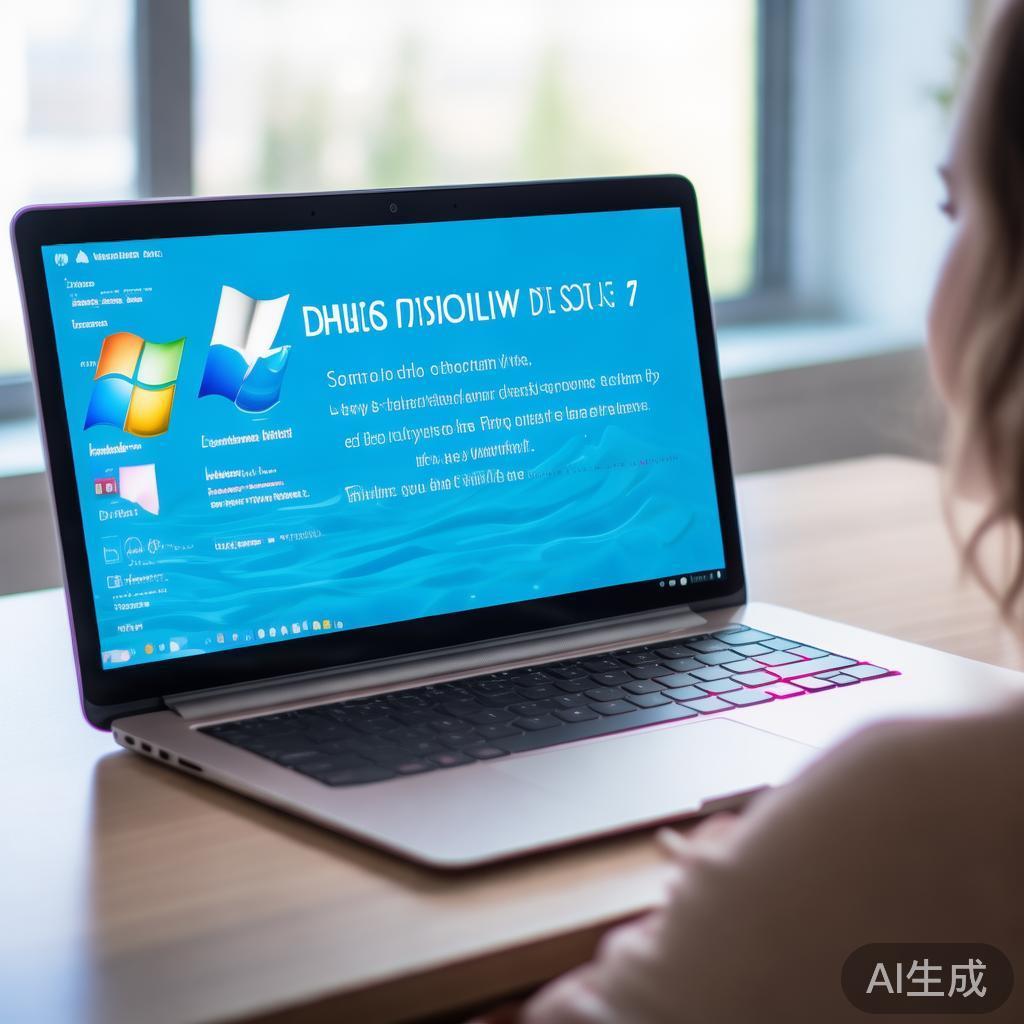
随着科技的发展,电脑已经成为了我们生活中不可或缺的一部分,长时间面对电脑屏幕,屏幕保护程序(Screen Saver)成为了许多用户关注的焦点,屏幕保护程序可以保护屏幕,防止屏幕烧屏,同时也能起到一定的装饰作用,但在某些情况下,我们可能需要关闭屏幕保护程序,以便更专注于工作或娱乐,W7系统如何关闭屏幕保护呢?下面,我们就来详细介绍一下。
通过控制面板关闭屏幕保护
-
打开“控制面板”:在桌面左下角点击“开始”按钮,选择“控制面板”。
-
打开“显示”设置:在控制面板中,找到并点击“显示”选项。
-
打开“屏幕保护程序设置”:在显示设置窗口中,点击左侧的“屏幕保护程序”选项。
-
关闭屏幕保护程序:在屏幕保护程序设置窗口中,找到“屏幕保护程序”下拉菜单,选择“无”,然后点击“确定”按钮。
通过命令提示符关闭屏幕保护
-
打开“命令提示符”:在桌面左下角点击“开始”按钮,输入“cmd”并按回车键。
-
输入命令:在命令提示符窗口中,输入“powercfg -change -standby-timeout-ac 0”命令,并按回车键。
-
输入命令:再次输入“powercfg -change -hibernate-timeout-ac 0”命令,并按回车键。
-
关闭屏幕保护程序:执行完上述命令后,屏幕保护程序将被关闭。
通过组策略关闭屏幕保护
-
打开“组策略编辑器”:在桌面左下角点击“开始”按钮,输入“gpedit.msc”并按回车键。
-
打开“本地计算机策略”:在组策略编辑器中,依次展开“计算机配置”->“管理模板”->“系统”->“电源管理”。
-
打开“设置屏幕保护程序”:在右侧窗口中,找到并双击“设置屏幕保护程序”选项。
-
启用策略:在设置屏幕保护程序窗口中,选择“已启用”选项,然后点击“确定”按钮。
-
关闭屏幕保护程序:在“设置屏幕保护程序”窗口中,找到“屏幕保护程序”下拉菜单,选择“无”,然后点击“确定”按钮。
通过注册表关闭屏幕保护
-
打开“注册表编辑器”:在桌面左下角点击“开始”按钮,输入“regedit”并按回车键。
-
定位到屏幕保护程序键值:在注册表编辑器中,依次展开以下键值:
HKEY_CURRENT_USER\Control Panel\Desktop
-
修改键值:在右侧窗口中,找到并双击“ScreenSaveActive”键值。
-
修改键值数据:在“数值数据”框中,将“1”修改为“0”,然后点击“确定”按钮。
-
修改键值:在右侧窗口中,找到并双击“ScreenSaveTimeOut”键值。
-
修改键值数据:在“数值数据”框中,将“900”修改为“0”,然后点击“确定”按钮。
-
关闭屏幕保护程序:修改完键值后,屏幕保护程序将被关闭。
介绍了W7系统关闭屏幕保护的几种 *** ,用户可以根据自己的需求选择合适的 *** ,需要注意的是,关闭屏幕保护程序后,电脑屏幕长时间显示同一画面可能会造成屏幕烧屏,因此建议用户在使用电脑时适当调整屏幕亮度,并定期切换屏幕保护程序。
轻松掌握,如何关闭路由器无线功能,保障网络安全,一键关闭路由器无线,轻松守护家庭网络安全
下一篇如何关闭iPhone的闪光灯,实用指南与常见问题解答,iPhone闪光灯关闭攻略,实用技巧与常见疑问解析
相关文章
-
好,用户让我写一篇关于长沙怎么申请流产津贴的文章,先写标题,再写内容,内容不少于961个字。首先,我需要明确流产津贴是什么,它在中国的法律框架下如何定义,以及在长沙地区具体的操作流程详细阅读

我应该先了解流产津贴的定义和适用条件,流产津贴通常是指女性在流产过程中获得的经济补偿,但具体金额和申请条件可能因地区和法律而异,相关法律可能包括《中华...
2026-04-18 3
-
好,用户让我写一篇关于泰国留学申请的文章,首先得确定标题。标题要简洁明了,又能吸引读者,所以泰国留学申请指南,从本科到研究生的全攻略听起来不错详细阅读

,用户要求不少于952个字,我得先规划一下文章的结构,留学申请指南可以分为几个部分:申请流程、所需材料、费用、奖学金、注意事项等,引言部分需要简要介绍...
2026-04-18 7
-
要吸引人,同时明确主题。考虑到用户可能需要快速抓住重点,标题可以包含关键词申请挂职锻炼的流程及注意事项,这样既点明了主题,又涵盖了主要信息详细阅读
好,我现在需要帮用户写一篇关于“挂职锻炼怎么申请”的文章,我得理解用户的需求,用户可能是一位需要申请挂职锻炼的工作人员,或者是HR负责审批相关事宜,他...
2026-04-18 22
-
好,用户让我写一篇关于飞机延误补偿怎么申请的文章,还给了标题和内容的要求。首先,我需要确定文章的结构,确保内容全面且有条理。标题已经给出,挺明确的,可以直接使用详细阅读

部分需要不少于862个字,所以得详细展开,我应该从什么是飞机延误补偿开始,解释一下这个概念,让读者明白什么是延误补偿,分步骤说明如何申请,这样读者可以...
2026-04-18 21
-
好,用户让我写一篇关于申请香港GPA计算的文章,标题是申请香港GPA怎么算。首先,我需要明确用户的需求。他们可能是在准备申请香港的大学或研究生项目,对GPA计算方式不太清楚,所以想了解相关的信息详细阅读

我得考虑文章的结构,这种文章需要先介绍什么是GPA,然后详细说明香港的不同学校或专业对GPA计算的具体要求,可能还要包括一些注意事项和常见误区,这样读...
2026-04-18 18
-
接下来,我得考虑文章的结构。通常,这种指导性的文章应该分步骤来写,这样读者容易跟随。所以,我应该先列出申请公会的步骤,然后详细解释每一步怎么做详细阅读

好,我现在需要帮用户写一篇关于“快手公会怎么申请公会”的文章,我得理解用户的需求,用户可能是一个刚开始使用快手的创作者,或者是一个稍微熟悉快手流程的新...
2026-04-18 20
-
创业贷款怎么申请?步骤与注意事项详细阅读
好,用户让我写一篇关于创业贷款怎么申请的文章,标题已经给出,内容要不少于811个字,我需要明确文章的结构,确保涵盖所有关键点,是“创业贷款怎么申请?步...
2026-04-18 19
-
QQ申请信息披露指南详细阅读

好,用户让我写一篇关于“QQ怎么申请信息披露”的文章,还给了一个标题和内容要求,我需要理解用户的需求,他们可能是一个普通用户,对QQ的隐私或功能有疑问...
2026-04-18 10