
如何安全关闭局域网防护,步骤解析与注意事项,局域网防护安全关闭指南,步骤解析与关键提示
随着 *** 技术的发展,局域网在企业和家庭中的应用越来越广泛,局域网防护作为保障 *** 安全的重要手段,可以有效防止恶意攻击和非法访问,在某些情况下,用户可能需要关闭局域网防护以进行 *** 调试、设备连接或其他操作,本文将详细解析如何安全关闭局域网防护,并提供相关注意事项。
了解局域网防护
局域网防护通常包括防火墙、入侵检测系统、访问控制等安全措施,这些措施可以防止未授权的访问、数据泄露和 *** 攻击,在关闭局域网防护之前,了解其工作原理和作用非常重要。
关闭局域网防护的步骤
确认需要关闭防护的原因
在关闭局域网防护之前,首先要明确关闭防护的原因,可能是为了连接 *** 打印机、调试 *** 设备或进行安全测试等。
停止防火墙服务
以Windows系统为例,关闭防火墙的步骤如下:
(1)点击“开始”菜单,选择“控制面板”。
(2)在控制面板中,找到“系统和安全”选项,点击进入。
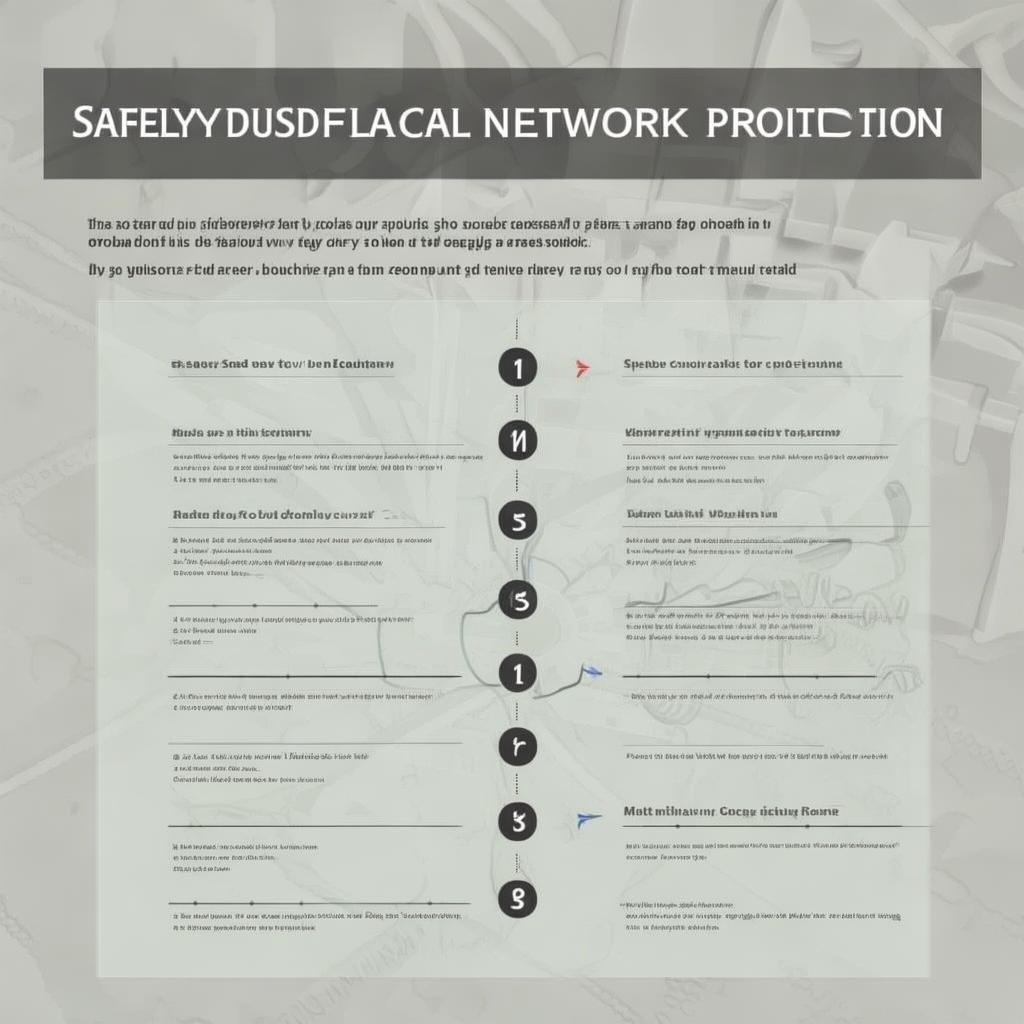
(3)在“系统和安全”页面,点击“Windows Defender 防火墙”。
(4)在左侧菜单中,选择“打开或关闭Windows Defender 防火墙”。
(5)在弹出的窗口中,取消勾选“启用Windows Defender 防火墙”,然后点击“确定”。
关闭入侵检测系统
入侵检测系统(IDS)主要用于检测和响应 *** 攻击,以下以Snort入侵检测系统为例,关闭IDS的步骤如下:
(1)打开终端。
(2)输入命令“snort -q -c /etc/snort/snort.conf”,查看当前IDS状态。
(3)如果需要关闭IDS,输入命令“snort -q -c /etc/snort/snort.conf -i -D”,-i”表示关闭IDS。
关闭访问控制
访问控制用于限制用户对特定资源的访问,以下以Windows系统为例,关闭访问控制的步骤如下:
(1)打开“组策略编辑器”。
(2)在“本地计算机策略”中,依次展开“计算机配置”->“Windows设置”->“安全设置”->“本地策略”->“用户权利指派”。
(3)找到需要关闭的访问控制策略,拒绝从 *** 访问此计算机”,右键点击并选择“属性”。
(4)在弹出的窗口中,取消勾选“允许此策略应用于本地用户和组”,然后点击“确定”。
注意事项
-
关闭局域网防护前,确保已备份重要数据,以防止数据丢失。
-
关闭防护后,密切关注 *** 安全状况,防止恶意攻击和非法访问。
-
关闭防护后,及时更新系统补丁和病毒库,确保系统安全。
-
如果需要长期关闭局域网防护,建议使用虚拟机或隔离 *** 环境,以降低安全风险。
-
在关闭防护后,定期检查 *** 设备状态,确保 *** 正常运行。
关闭局域网防护需要谨慎操作,了解相关步骤和注意事项,只有在确保 *** 安全的前提下,才能安全地关闭局域网防护,希望本文能对您有所帮助。
Win7系统备份功能关闭教程,轻松释放系统资源,提升运行效率,轻松解锁Win7系统资源,备份功能关闭全攻略
下一篇如何轻松关闭小米手机隐私密码,安全与便捷两不误,轻松解锁小米手机隐私密码,兼顾安全与便捷之道
相关文章
-
好,用户让我写一篇关于如何申请白俄罗斯留学的文章,还给了标题和内容的要求。首先,我需要确定标题,要简洁明了,又能吸引人。考虑到申请留学的关键词,标题可以是如何申请白俄罗斯留学,从选择到录取全指南详细阅读

,用户要求不少于1000字,我得先规划一下文章的结构,申请留学的文章可以分为几个部分:了解白俄罗斯留学政策、选择专业和学校、准备申请材料、申请流程、面...
2026-04-18 0
-
好,用户让我写一篇关于韩国求职签申请的文章,标题和内容都要写。首先,我得确定用户的需求是什么。看起来他们可能是在考虑去韩国求职,所以需要了解签证申请的步骤和要求详细阅读

要吸引人,同时明确主题,我想到“韩国求职签证申请指南:从选择到成功”这个标题,既涵盖了申请过程,又强调了成功的可能性,部分需要详细说明申请流程,得列出...
2026-04-18 0
-
好,用户让我写一篇关于盛世芳华怎么申请派系的文章,还给了一个示例标题和结构。首先,我需要理解盛世芳华和派系是什么意思。可能盛世芳华指的是繁荣的时代,而派系可能是指某个组织或团体的内部结构详细阅读

我得考虑文章的结构,用户给了一个标题和内容结构,我需要按照这个来写,标题是“盛世芳华:申请派系之路”,内容分为引言、派系的定义与重要性、申请流程、注意...
2026-04-18 0
-
社保申报怎么申请?流程详解及注意事项详细阅读
好,用户让我写一篇关于“申报社保怎么申请”的文章,还给了一个示例标题和内容,我需要理解用户的需求,他们可能是一个即将办理社保申报的人,或者是在写相关的...
2026-04-18 6
-
网易个人邮箱怎么申请详细阅读

好,用户让我写一篇关于“网易个人邮箱怎么申请”的文章,还给了标题和内容要求,我需要明确文章的结构,确保内容全面且有条理,标题已经确定是“网易个人邮箱怎...
2026-04-18 6
-
接下来,我得考虑用户的需求。他们可能需要了解如何申请补贴,所以文章应该详细说明申请的流程、所需材料以及注意事项。用户还要求不少于913个字,所以内容需要足够详细,涵盖各个方面详细阅读

好,用户让我写一篇关于“软考怎么申请补贴”的文章,还给了标题和内容的要求,我需要明确软考是什么,以及它和申请补贴的关系,软考通常指的是软件水平考试,可...
2026-04-18 10
-
好,我现在要帮用户写一篇关于郑州就业见习怎么申请的文章。首先,我需要明确用户的需求。用户可能是一位即将参加郑州就业见习的人,或者是在考虑申请的人,他们需要详细的信息来了解申请流程和所需材料详细阅读

我得考虑文章的结构,这类文章会分为几个部分,比如申请条件、申请流程、所需材料、注意事项等,这样结构清晰,读者容易理解,我需要收集关于郑州就业见习的相关...
2026-04-18 9
-
怎么申请多多自提点?商家必看的详细指南详细阅读
好,我现在需要帮用户写一篇关于如何申请多多自提点的文章,我得理解用户的需求,用户给了一个标题和基本的结构,但需要详细的内容,不少于847个字,看起来用...
2026-04-18 9