
惠普笔记本触摸板关闭指南,轻松操作,告别误触烦恼,轻松关闭惠普笔记本触摸板,告别误触困扰指南
随着科技的发展,笔记本电脑已经成为我们日常生活中不可或缺的伙伴,惠普笔记本凭借其出色的性能和稳定的品质,深受广大用户的喜爱,在使用过程中,有些用户可能会遇到触摸板误触的问题,影响使用体验,本文将为您详细介绍如何关闭惠普笔记本的触摸板,让您告别误触烦恼。
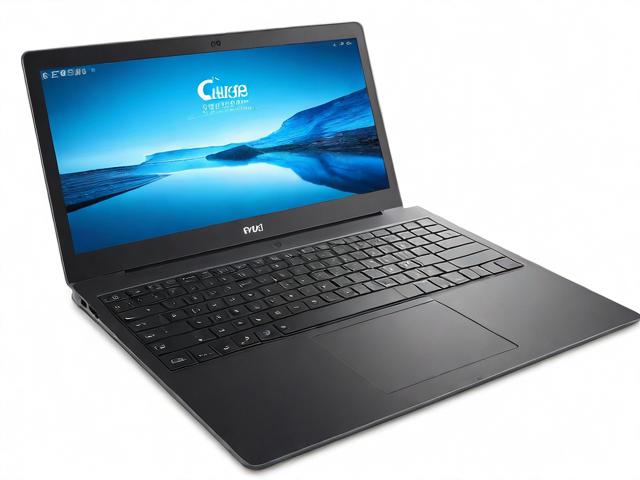
惠普笔记本触摸板关闭 ***
通过系统设置关闭
(1)打开惠普笔记本,点击屏幕右下角的“开始”按钮。
(2)在搜索框中输入“控制面板”,点击进入。
(3)在控制面板中找到“硬件和声音”选项,点击进入。
(4)在硬件和声音选项中,找到“鼠标”选项,点击进入。
(5)在鼠标设置中,找到“指针和触摸板”选项,点击进入。
(6)在指针和触摸板设置中,取消勾选“启用触摸板”选项,点击“确定”保存设置。
通过快捷键关闭
(1)打开惠普笔记本,在触摸板上轻轻点击。
(2)在触摸板界面,找到“设置”按钮,点击进入。
(3)在设置界面,找到“启用触摸板”选项,取消勾选,点击“确定”保存设置。
(4)关闭设置界面,此时触摸板将不再工作。
通过触摸板软件关闭
(1)打开惠普笔记本,点击屏幕右下角的“开始”按钮。
(2)在搜索框中输入“触摸板软件”,点击进入。
(3)在触摸板软件界面,找到“设置”按钮,点击进入。
(4)在设置界面,找到“启用触摸板”选项,取消勾选,点击“确定”保存设置。
关闭触摸板后如何恢复
如果您在使用过程中需要重新启用触摸板,可以按照以下步骤操作:
-
打开惠普笔记本,点击屏幕右下角的“开始”按钮。
-
在搜索框中输入“控制面板”,点击进入。
-
在控制面板中找到“硬件和声音”选项,点击进入。
-
在硬件和声音选项中,找到“鼠标”选项,点击进入。
-
在鼠标设置中,找到“指针和触摸板”选项,点击进入。
-
在指针和触摸板设置中,勾选“启用触摸板”选项,点击“确定”保存设置。
注意事项
-
关闭触摸板后,鼠标光标将无法通过触摸板操作,请确保您的鼠标正常工作。
-
如果您在关闭触摸板后遇到无法恢复的情况,可以尝试重启电脑或恢复系统。
-
在关闭触摸板时,请确保您的笔记本电量充足,以免在操作过程中出现意外。
通过以上 *** ,您可以轻松关闭惠普笔记本的触摸板,告别误触烦恼,在需要使用触摸板时,也可以轻松恢复,希望本文对您有所帮助。
相关文章
-
淘宝退款撤销申请指南,如何快速高效地撤销退款申请详细阅读
好,我现在要帮用户写一篇关于淘宝退款撤销申请的文章,我得理解用户的需求,他们需要一篇不少于990字的文章,关键词是“淘宝退款怎么撤销申请”,用户还给了...
2026-04-17 8
-
好,用户让我写一篇关于如何申请关系王者荣耀的文章,标题已经给出,内容需要不少于881个字。首先,我得理解用户的需求。他们可能是一个游戏新手,或者想扩展游戏社交圈,所以需要详细的方法详细阅读

是“如何申请关系《王者荣耀》”,看起来用户想了解游戏内的社交功能,我应该先介绍游戏的基本社交系统,比如好友申请和邀请的方法,分步骤详细说明,让用户容易...
2026-04-17 8
-
好,我现在需要帮用户写一篇关于话机世界卡怎么申请的文章。首先,我得理解用户的需求。用户可能是一个对移动支付感兴趣的人,或者是一个需要办理类似卡的人。他们可能不太清楚这个卡是什么,所以需要详细的指导详细阅读

我得确定文章的结构,这样的文章应该包括引言、申请流程、注意事项和总结,引言部分需要吸引读者,说明话机世界卡的重要性,详细说明如何申请,可能需要分步骤,...
2026-04-17 8
-
接下来,我得考虑文章的结构。通常,这类文章应该包括引言、补贴政策的介绍、申请条件、申请流程、注意事项以及总结。这样可以让读者有条理地了解申请过程详细阅读
好,用户让我写一篇关于“信阳人才补贴怎么申请”的文章,还给了标题和内容的要求,我需要明确用户的需求是什么,看起来用户可能是一个需要申请人才补贴的人,或...
2026-04-17 3
-
好,用户让我写一篇关于山姆亲情卡怎么申请的文章,首先我需要明确山姆是什么。山姆是山姆集团旗下的一个品牌,主要生产婴儿配方奶粉,所以山姆亲情卡可能是一个针对家庭用户的产品,用于优惠或积分详细阅读

我得考虑用户的需求,他们可能需要了解申请流程,所以文章需要详细说明如何申请,可能包括在线申请、需要的材料,以及申请的截止日期,我应该考虑文章的结构,标...
2026-04-17 3
-
接下来,我得考虑文章的结构。通常,这样的文章应该包括几个部分,了解工伤保险、申请流程、注意事项等。标题已经给出,是体制内怎么申请工伤,所以内容部分需要详细展开详细阅读

好,用户让我写一篇关于“体制内怎么申请工伤”的文章,还给了标题和内容的要求,我需要明确用户的需求是什么,看起来用户可能是在体制内工作的人,可能遇到了工...
2026-04-17 7
-
如何申请单身生育,政策与流程详解详细阅读

好,用户让我写一篇关于“怎么申请单身生育”的文章,先写标题,再写内容,内容不少于851个字,我需要确定标题,要简洁明了,又能吸引读者,考虑到主题是单身...
2026-04-17 7
-
广州健康码怎么申请?流程详解及注意事项详细阅读

好,我现在需要帮用户写一篇关于“广州健康码怎么申请”的文章,我得明确用户的需求,他们可能需要一篇详细的文章,内容不少于823个字,所以文章需要结构清晰...
2026-04-17 7